

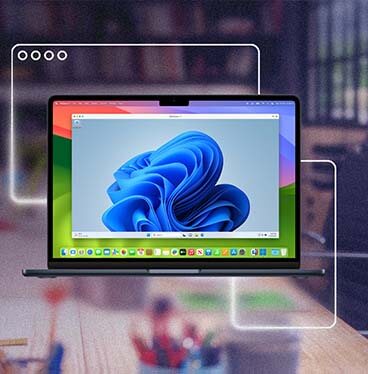



Laden Sie Parallels Desktop für Mac herunter
Laden Sie das offizielle Parallels Desktop-Installationsprogramm herunter und führen Sie Windows auf Ihrem Mac aus, ohne einen Neustart durchzuführen.
Mit Parallels Desktop können Sie Windows-Anwendungen neben Ihren Mac-Apps auf unterstützten Apple silicon- und Intel-basierten Macs öffnen. Beginnen Sie mit einer kostenlosen 14-tägigen Testversion.
Sie haben bereits eine Lizenz? Zum Herunterladen anmelden.
So laden Sie Parallels Desktop herunter und installieren es
 01
01
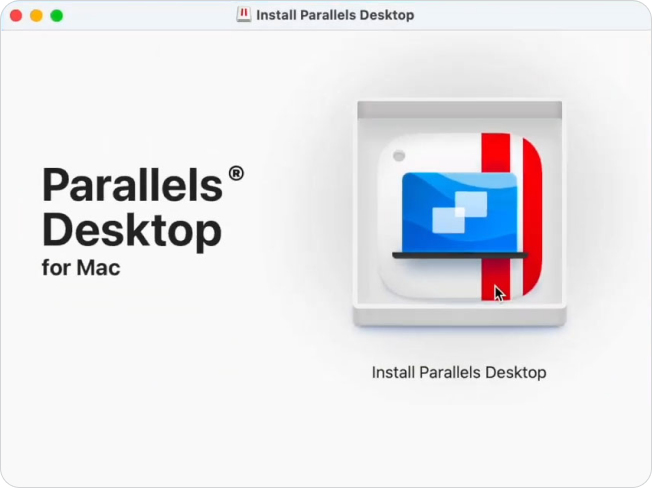
Laden Sie das Installationsprogramm herunter
Laden Sie Parallels Desktop direkt von parallels.com herunter und öffnen Sie dann das Installationsprogramm auf Ihrem Mac.
 02
02
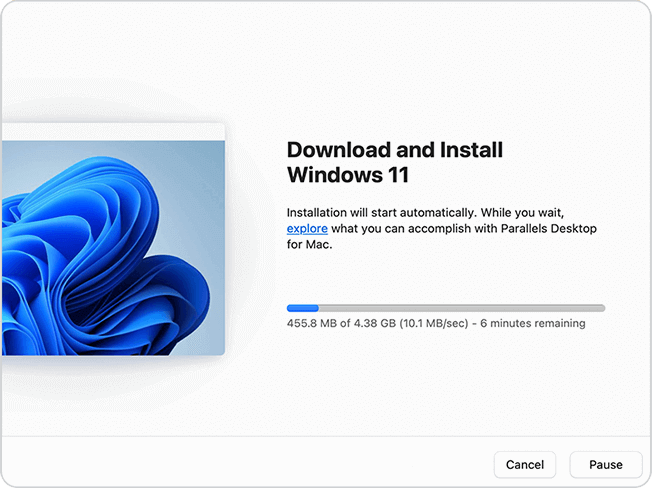
Installieren Sie Windows oder ein anderes Betriebssystem
Befolgen Sie die Setup-Anweisungen, um eine virtuelle Maschine zu erstellen. Parallels Desktop kann Windows 11 während des Setups direkt von Microsoft herunterladen, oder Sie können Windows, Linux oder ein anderes unterstütztes Betriebssystem aus einer Image-Datei installieren.
 03
03
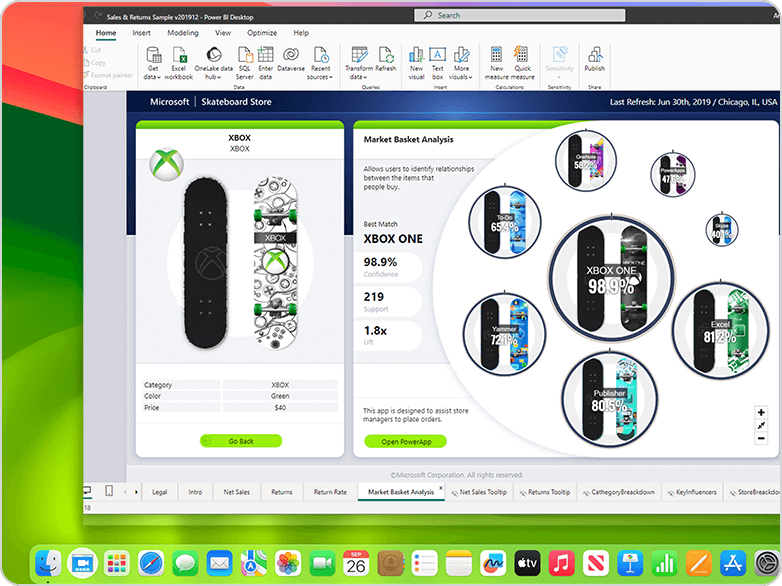
Öffnen Sie Ihre Windows-Apps
Greifen Sie auf Windows-Anwendungen, erweiterte Entwicklungstools und leistungsstarke virtuelle Maschinen zu.
Erleben Sie die Leistungsfähigkeit der Virtualisierung ganz einfach – 14 Tage lang kostenlos!
Warum von Parallels herunterladen statt von einem Torrent?
Mit dem offiziellen Herunterladen erhalten Sie eine authentische Kopie von Parallels Desktop aus einer Quelle, die Sie überprüfen können.
Über Torrent-Sites oder andere inoffizielle Quellen geteilte Dateien wurden möglicherweise geändert. Möglicherweise lassen sie sich nicht aktivieren, verpassen Produktaktualisierungen oder enthalten Software, deren Installation Sie nicht zugestimmt haben. Parallels kann geänderte Kopien nicht überprüfen oder unterstützen.
Die auf dieser Seite verfügbare kostenlose Testversion läuft 14 Tage lang. Sie haben Zeit, Parallels Desktop zu installieren, eine virtuelle Maschine einzurichten und zu prüfen, ob die benötigten Windows-Anwendungen auf Ihrem Mac funktionieren.
Für Käufe, die direkt über den Parallels-Onlineshop getätigt werden, besteht möglicherweise Anspruch auf eine vollständige Rückerstattung innerhalb von 30 Tagen nach dem ersten Kauf. Für Verlängerungen und Käufe bei anderen Händlern gelten abweichende Bedingungen.
Holen Sie sich die offizielle kostenlose 14-tägige Testversion von Parallels Desktop Pro
Welcher Herunterladen ist der richtige für Ihren Mac?
Für die meisten Menschen ist das neueste Installationsprogramm die richtige Wahl. Es erkennt Ihre Mac-Hardware und installiert den entsprechenden Parallels Desktop-Build.
| Herunterladen | Formatieren | Empfohlen für |
| Neuestes automatisches Installationsprogramm Parallels Desktop | DMG | Die meisten Benutzer von Macs mit Apple silicon |
| Parallels Desktop vollständiges Installationsimage | DMG | Offline-Installation, verwaltete Bereitstellung oder eingeschränkter Internetzugang |
| Parallels Desktop 19-20 (ältere Versionen) | DMG | Für Benutzer mit einer Parallels Desktop 19- oder 20-Lizenz |
| Visual Studio Code-Erweiterung | Erweiterung | Entwickler, die virtuelle Maschinen von Visual Studio Code aus verwalten |
| Parallels DevOps-Dienst | Paket | Teams, die automatisierte Arbeitsabläufe virtueller Maschinen verwalten |
Überprüfen Sie vor der Installation die aktuellen Systemanforderungen und unterstützten Gastbetriebssysteme.
Links:
Unterstützung für Apple silicon und Intel Mac
Parallels Desktop unterstützt sowohl Apple silicon- als auch Intel-basierte Macs, aber die Betriebssysteme, die sie ausführen können, sind nicht immer dieselben.
Apple silicon Macs
Mac-Computer mit Apple silicon, einschließlich M1, M2, M3, M4 und M5 Chips, laufen Arm-basierte Gastbetriebssysteme. Für Windows unterstützt Parallels Desktop die Arm-Versionen von Windows 11 Pro und Windows 11 Enterprise. Windows 11 auf Arm kann viele x64- und x86-Windows-Anwendungen über die integrierte Emulation von Microsoft ausführen. Einige Anwendungen, Spiele, Hardwarezubehör und Funktionen, die auf verschachtelter Virtualisierung oder bestimmten Treibern basieren, werden möglicherweise nicht unterstützt.
Intel-basierte Macs
Intel Macs können unterstützte x86-Versionen von Windows, Linux und macOS ausführen. Die verfügbaren Optionen hängen von Ihrem Mac-Modell, Ihrer macOS-Version und der von Ihnen installierten Parallels Desktop-Version ab.
Link: Unterstützte Betriebssysteme anzeigen
Was kann man mit Windows auf einem Mac machen?
Viele Leute laden Parallels Desktop herunter, weil ein Programm, das sie benötigen, nur für Windows verfügbar ist oder Funktionen bietet, die in der Mac-Version fehlen.
Zu den häufigen Verwendungszwecken gehören:
- Ausführen von Geschäftsanwendungen wie z Microsoft Access, Visio, Project, Power BI Desktop, und QuickBooks
- Verwendung von Windows-basierter Engineering-, Design-, GIS- und technischer Software
- Testen von Websites, Anwendungen und Diensten in Windows oder Linux
- Öffnen älterer Dateien oder Verwenden von Unternehmenssoftware, die für Windows erstellt wurde
- Ausführen einer zweiten macOS- oder Linux-Umgebung für Tests und Entwicklung
Die Anwendungskompatibilität hängt von Ihrem Mac, dem Gastbetriebssystem, den Systemanforderungen der Anwendung und allen verwendeten Hardware- oder Grafikfunktionen ab. Überprüfen Sie die Anforderungen des Anwendungsanbieters, bevor Sie sich für eine bestimmte Arbeitslast auf Parallels Desktop verlassen.
Sehen Sie sich die vollständige Liste der kompatiblen Windows-Apps an.
Verwenden Sie Windows und macOS nebeneinander
Parallels Desktop führt Windows innerhalb von macOS aus, sodass ein Systemwechsel keinen Neustart erfordert.
Der Kohärenzmodus kann den Windows-Desktop ausblenden und unterstützte Windows-Anwendungen neben Mac-Anwendungen anzeigen. Abhängig von den Einstellungen Ihrer virtuellen Maschine können Dateien, Ordner, Inhalte der Zwischenablage und verbundene Geräte auch zwischen Betriebssystemen geteilt werden.
Bevorzugen Sie einen separaten Windows-Arbeitsbereich? Führen Sie die virtuelle Maschine stattdessen in einem Fenster oder einer Vollbildansicht aus.
Warum Parallels Desktop wählen?
Mehrere Tools können die Windows-Software auf einem Mac ausführen. Sie funktionieren nicht alle auf die gleiche Weise.
- Geführte Windows 11-Installation: Parallels Desktop kann Windows 11 während der Einrichtung der virtuellen Maschine herunterladen und installieren. Sie können auch Ihr eigenes unterstütztes Installationsimage bereitstellen.
- Windows und macOS gleichzeitig: Im Gegensatz zu einem Dual-Boot-Setup müssen Sie bei Parallels Desktop Ihren Mac nicht jedes Mal neu starten, wenn Sie zwischen Betriebssystemen wechseln.
- Integration mit macOS: Windows-Anwendungen können im Mac Dock angezeigt werden und mit unterstützten macOS-Ordnern, Tastaturkürzeln, Zwischenablagefunktionen und Geräten arbeiten.
- Unterstützung für Apple silicon und Intel Macs: Die aktuelle Version unterstützt kompatible Macs mit Apple silicon. Parallels Desktop 26 unterstützt kompatible Intel-basierte Modelle. Die verfügbaren Gastbetriebssysteme variieren je nach Prozessor und Produktversion.
- Produktaktualisierungen und Support: Abonnenten erhalten Updates, solange ihr Abonnement aktiv bleibt. Die verfügbaren Supportkanäle hängen von der erworbenen Edition und den Supportrichtlinien ab.
Vergleich zwischen Parallels Desktop und anderen Optionen
Boot Camp ist nur auf unterstützten Intel-basierten Macs verfügbar. Apple silicon Macs unterstützen Boot Camp nicht. Boot Camp führt Windows nach einem Neustart direkt auf dem Mac aus. Parallels Desktop verwendet eine virtuelle Maschine, sodass Windows und macOS gleichzeitig ausgeführt werden können.
VMware Fusion ist ein weiteres Virtualisierungsprodukt für Mac. Einrichtung, unterstützte Funktionen, Lizenzierung, Grafikfunktionen und kommerzieller Support unterscheiden sich je nach Produkt und Version. Vergleichen Sie die aktuelle Dokumentation beider Produkte mit den Anwendungen, die Sie ausführen möchten.
UTM ist ein Open-Source-Virtualisierungs- und Emulationstool. Es eignet sich möglicherweise für Benutzer, die sich mit der manuellen Konfiguration virtueller Maschinen auskennen. Grafikunterstützung, Windows-Integration, Einrichtung und technischer Support unterscheiden sich von Parallels Desktop.
CrossOver verwendet eine Kompatibilitätsschicht, anstatt eine vollständige virtuelle Windows-Maschine auszuführen. Es funktioniert möglicherweise gut für unterstützte einzelne Anwendungen, die Kompatibilität variiert jedoch je nach App. Parallels Desktop führt ein unterstütztes Gastbetriebssystem aus, was nützlich ist, wenn Sie eine vollständige Windows-Umgebung benötigen.
Im Herunterladen enthalten
- Kostenlose 14-tägige Testversion: Installieren Sie Parallels Desktop und testen Sie es vor dem Kauf 14 Tage lang. Zur Registrierung und Aktivierung der Testversion ist ein Parallels-Konto erforderlich.
- 30-tägige Rückgabefrist für qualifizierte Einkäufe: Über den Parallels-Onlineshop getätigte Erstkäufe können innerhalb von 30 Tagen zurückgegeben werden. Verlängerungen sind ausgeschlossen und bei Käufen, die über ein anderes Geschäft getätigt werden, gelten die Rückgabebedingungen des Verkäufers.
- Support-Optionen: Parallels bietet Produktdokumentation, Artikel zur Fehlerbehebung und Kundensupport. Die verfügbaren Supportkanäle und Reaktionszeiten hängen von Ihrer Lizenz oder Ihrem Abonnement ab.
- Parallels Toolbox: Zu den berechtigten Parallels Desktop-Käufen gehört der Zugriff auf Parallels Toolbox, eine Sammlung von Dienstprogrammen für allgemeine Mac- und Windows-Aufgaben. Überprüfen Sie die ausgewählte Edition und das aktuelle Angebot auf Verfügbarkeit.
Fehlerbehebung: Fehlgeschlagene Herunterladens und Installationsfehler
Der Herunterladen startet nicht
Überprüfen Sie die Herunterladen-Berechtigungen Ihres Browsers und stellen Sie sicher, dass Herunterladens von parallels.com zulässig sind, wenn Sie Safari verwenden. Offen Safari > Einstellungen > Websites > Herunterladens und stellen Sie sicher, dass die Website nicht blockiert wird. Wenn das Problem weiterhin besteht, versuchen Sie, das Installationsprogramm mit einem anderen Browser herunterzuladen.
„Parallels Desktop kann nicht geöffnet werden“
Diese Nachricht wird vom macOS Gatekeeper generiert. Offen Systemeinstellungen > Privatsphäre & Sicherheit, scrollen Sie zum Abschnitt „Sicherheit“ und wählen Sie aus Trotzdem geöffnet für Parallels Desktop. Starten Sie dann das Installationsprogramm neu.
Die Installation bleibt stehen oder schlägt fehl
Stellen Sie sicher, dass Ihr Mac über mindestens 10 GB verfügt freier Speicherplatz bevor Sie mit der Installation beginnen. Starten Sie Ihren Mac neu, laden Sie eine neue Kopie des Installationsprogramms herunter und versuchen Sie es erneut. Vermeiden Sie es, die Installation zu unterbrechen, während Windows oder Parallels Desktop konfiguriert wird.
Der Herunterladen von Windows 11 dauert lange
Das Windows 11-Installationspaket ist mehrere Gigabyte groß, daher hängt die Herunterladenzeit von Ihrer Internetverbindung ab. Um das beste Erlebnis zu erzielen, verwenden Sie ein zuverlässiges WLAN oder ein kabelgebundenes Netzwerk und lassen Sie Ihren Mac während der Installation an die Stromversorgung angeschlossen.
Benötigen Sie weitere Hilfe?
Wenn Ihr Problem hier nicht behandelt wird, Besuchen Sie den Parallels Desktop-Support für Artikel zur Fehlerbehebung, Dokumentation und Live-Support-Optionen.
Häufig gestellte Fragen
Ja. Sie können das Installationsprogramm herunterladen und eine kostenlose 14-tägige Testversion aktivieren. Für die weitere Nutzung nach der Testversion ist eine gültige Parallels Desktop-Lizenz oder ein gültiges Abonnement erforderlich.
Ja. Das offizielle Installationsprogramm ist direkt auf dieser Seite verfügbar. Ein Torrent ist nicht erforderlich.
Nein. Parallels kann die Authentizität oder Sicherheit von Kopien, die über Torrent-Sites oder andere inoffizielle Quellen verbreitet werden, nicht überprüfen. Geänderte Software kann möglicherweise nicht aktiviert werden, erhält möglicherweise keine Updates und kann unerwünschten oder schädlichen Code enthalten. Nutzen Sie den offiziellen Download von parallels.com.
Ja. Die aktuelle Version unterstützt kompatible Apple Silicon Macs. Auf diesen Macs werden Arm-basierte Gastbetriebssysteme ausgeführt, einschließlich unterstützter Editionen von Windows 11 auf Arm. Überprüfen Sie vor dem Download die aktuellen Systemanforderungen, da die Unterstützung auch von der auf Ihrem Mac installierten macOS-Version abhängt.
Ja. Parallels Desktop 26 unterstützt kompatible Intel-basierte Macs. Das Installationsprogramm und die verfügbaren Gastbetriebssysteme hängen von Ihrer macOS-Version und Hardware ab.
Nein. Eine Parallels Desktop-Lizenz aktiviert nur Parallels Desktop. Windows ist ein separates Microsoft-Produkt. Sie können Windows 11 während des Setups installieren, ohne einen Produktschlüssel einzugeben. Für die Aktivierung von Windows und die Nutzung aller Funktionen ist jedoch eine gültige Windows-Lizenz erforderlich.
Windows 11 auf Arm. Microsoft autorisiert Windows 11 Pro und Windows 11 Enterprise on Arm für die Verwendung mit Parallels Desktop auf Apple Silicon Macs. Für jede Windows-Instanz ist eine separate Windows-Lizenz erforderlich.
Ja. Während der Einrichtung kann Parallels Desktop Windows 11 von Microsoft herunterladen und die virtuelle Maschine erstellen. Sie können Windows auch von einer kompatiblen Image-Datei installieren.
Nein. Windows läuft in einer virtuellen Maschine, während macOS geöffnet bleibt. Sie können ohne Neustart zwischen Mac- und Windows-Anwendungen wechseln.
Nein. Kein Virtualisierungsprodukt kann die Kompatibilität mit jeder Anwendung garantieren. Windows 11 auf Arm kann viele Arm-, x64- und x86-Anwendungen ausführen, aber einige Software funktioniert möglicherweise aufgrund von Treiberanforderungen, Grafikabhängigkeiten, Anti-Cheat-Systemen, Hardware-Integrationen oder verschachtelten Virtualisierungsanforderungen nicht. Informieren Sie sich über die Anforderungen des Softwareherstellers und nutzen Sie die kostenlose Testversion, um wichtige Anwendungen zu testen.
Einige Windows-Spiele können zwar unter Parallels Desktop ausgeführt werden, aber die Kompatibilität variiert. Spiele, die DirectX 12, bestimmte Grafikfunktionen, Anti-Cheat-Software auf Kernel-Ebene oder nicht unterstützte Hardware erfordern, funktionieren möglicherweise nicht. Lesen Sie vor dem Kauf eines bestimmten Titels die getesteten Spielinformationen und Systemanforderungen durch.
Ja. Microsoft identifiziert bestimmte Parallels Desktop-Versionen als autorisierte Lösungen für die Ausführung von Arm-Versionen von Windows 11 Pro und Windows 11 Enterprise in einer virtuellen Umgebung auf unterstützten Apple Silicon Macs.
Ja. Sie müssen ein Parallels-Konto erstellen oder sich anmelden, um sich zu registrieren und die 14-tägige Testversion zu aktivieren.
Nicht zum Herunterladen des Installationsprogramms. Für das Herunterladen von Parallels Desktop ist kein Kauf erforderlich.
Ja. Laden Sie das Installationsprogramm erneut herunter und melden Sie sich bei Ihrem Parallels-Konto an. Sie können eine kompatible Version mit einem gültigen Abonnement oder Lizenzschlüssel aktivieren.
Von Parallelen. Kunden mit Lizenzen für frühere Versionen können die Download-Links für frühere Versionen verwenden oder sich bei ihrem Parallels-Konto anmelden, um verfügbare Produkte und Lizenzinformationen zu finden.
Überprüfen Sie zunächst, ob Ihr Browser Downloads von parallels.com zulässt. Wenn das Problem weiterhin besteht, versuchen Sie es mit einem anderen Browser oder laden Sie ein neues Installationsprogramm herunter. Bestätigen Sie bei Installationsfehlern, dass Ihr Mac die aktuellen Systemanforderungen erfüllt und über ausreichend Speicherplatz verfügt. Der Parallels-Support stellt zusätzliche Anweisungen zur Fehlerbehebung bereit.