

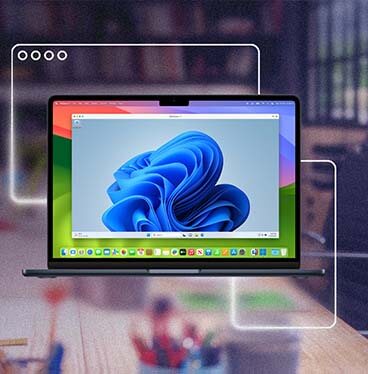



Scarica Parallels Desktop per Mac
Scarica il programma di installazione ufficiale di Parallels Desktop ed esegui Windows sul tuo Mac senza riavviare.
Parallels Desktop ti consente di aprire le applicazioni Windows insieme alle tue app Mac sugli Apple silicon e Mac basati su Intel supportati. Inizia con una prova gratuita di 14 giorni.
Hai già una licenza? Accedi per scaricare.
Come scaricare e installare Parallels Desktop
 01
01
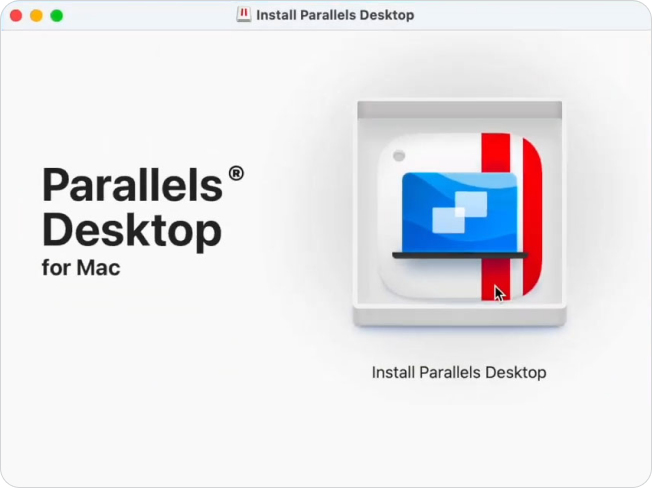
Scarica il programma di installazione
Scarica Parallels Desktop direttamente da parallels.com, quindi apri il programma di installazione sul tuo Mac.
 02
02
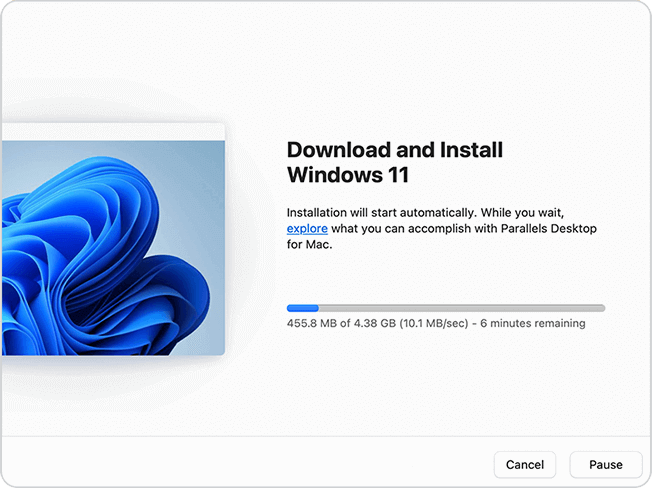
Installa Windows o un altro sistema operativo
Segui le istruzioni di configurazione per creare una macchina virtuale. Parallels Desktop può scaricare Windows 11 direttamente da Microsoft durante la configurazione oppure è possibile installare Windows, Linux o un altro sistema operativo supportato da un file immagine.
 03
03
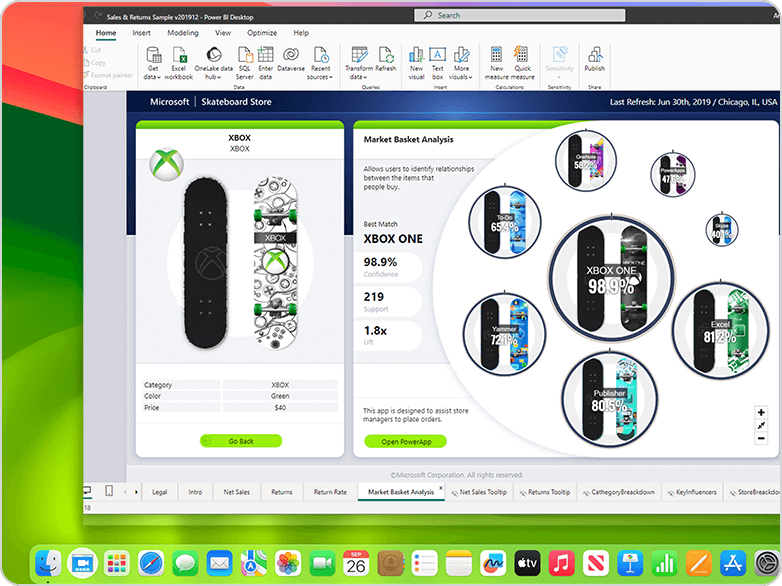
Apri le tue app Windows
Accedi alle applicazioni Windows, agli strumenti di sviluppo avanzati e alle macchine virtuali ad alte prestazioni.
Sperimenta la potenza della virtualizzazione resa semplice: tutto gratis per 14 giorni!
Perché scaricare da Parallels invece che da torrent?
Il download ufficiale ti fornisce una copia autentica di Parallels Desktop da una fonte che puoi verificare.
I file condivisi tramite siti torrent o altre fonti non ufficiali potrebbero essere stati alterati. Potrebbero non attivarsi, perdere aggiornamenti del prodotto o contenere software che non hai accettato di installare. Parallels non può verificare o supportare copie modificate.
La prova gratuita disponibile in questa pagina dura 14 giorni. Ti dà il tempo di installare Parallels Desktop, configurare una macchina virtuale e verificare se le applicazioni Windows di cui hai bisogno funzionano sul tuo Mac.
Gli acquisti effettuati direttamente tramite il negozio online Parallels possono beneficiare di un rimborso completo entro 30 giorni dall'acquisto iniziale. I rinnovi e gli acquisti da altri rivenditori sono soggetti a termini diversi.
Ottieni la prova ufficiale gratuita di 14 giorni di Parallels Desktop Pro
Quale download è adatto al tuo Mac?
L'ultimo programma di installazione è la scelta giusta per la maggior parte delle persone. Rileva l'hardware Mac e installa la build Parallels Desktop appropriata.
| Scarica | Formato | Consigliato per |
| Ultimo programma di installazione automatico Parallels Desktop | DMG | La maggior parte degli utenti Mac con Apple silicon |
| Immagine di installazione completa Parallels Desktop | DMG | Installazione offline, distribuzione gestita o accesso Internet limitato |
| Parallels Desktop 19-20 (versioni legacy) | DMG | Per utenti con licenza Parallels Desktop 19 o 20 |
| Visual Studio Code Estensione | Estensione | Sviluppatori che gestiscono macchine virtuali da Visual Studio Code |
| Parallels Servizio DevOps | Pacchetto | Team che gestiscono flussi di lavoro automatizzati di macchine virtuali |
Prima dell'installazione, rivedere i requisiti di sistema attuali e i sistemi operativi guest supportati.
Collegamenti:
Supporto Apple silicon e Intel Mac
Parallels Desktop supporta sia Apple silicon che Intel basati su Mac, ma i sistemi operativi che possono eseguire non sono sempre gli stessi.
Apple silicon Macs
Computer Mac con Apple silicon, inclusi M1, M2, M3, M4 e M5 chip, eseguire sistemi operativi guest basati su Arm. Per Windows, Parallels Desktop supporta le versioni Arm di Windows 11 Pro e Windows 11 Enterprise. Windows 11 su Arm può eseguire molte applicazioni Windows x64 e x86 tramite l'emulazione integrata di Microsoft. Alcune applicazioni, giochi, accessori hardware e funzionalità che si basano sulla virtualizzazione nidificata o su driver specifici potrebbero non essere supportati.
Mac basati su Intel
Gli Intel Mac possono eseguire le versioni x86 supportate di Windows, Linux e macOS. Le opzioni disponibili dipendono dal modello Mac, dalla versione macOS e dalla versione Parallels Desktop installata.
Collegamento: Visualizza i sistemi operativi supportati
Cosa puoi fare con Windows su uno Mac?
Molte persone scaricano Parallels Desktop perché un programma di cui hanno bisogno è disponibile solo per Windows o offre funzionalità che mancano nella versione Mac.
Gli usi comuni includono:
- Esecuzione di applicazioni aziendali come Microsoft Access, Visio, Project, Power BI Desktop, e QuickBooks
- Utilizzo di software tecnico, di progettazione, GIS e di ingegneria basato su Windows
- Test di siti Web, applicazioni e servizi in Windows o Linux
- Apertura di file meno recenti o utilizzo del software aziendale creato per Windows
- Esecuzione di un secondo macOS o ambiente Linux per test e sviluppo
La compatibilità dell'applicazione dipende dal tuo Mac, dal sistema operativo guest, dai requisiti di sistema dell'applicazione e da qualsiasi funzionalità hardware o grafica utilizzata. Controlla i requisiti del fornitore dell'applicazione prima di fare affidamento su Parallels Desktop per un carico di lavoro specifico.
Utilizzare Windows e macOS fianco a fianco
Parallels Desktop esegue Windows all'interno di macOS, quindi il cambio di sistema non richiede un riavvio.
La modalità Coherence può nascondere il desktop Windows e visualizzare le applicazioni Windows supportate insieme alle applicazioni Mac. File, cartelle, contenuto degli appunti e dispositivi connessi possono anche essere condivisi tra sistemi operativi, a seconda delle impostazioni della macchina virtuale.
Preferisci uno spazio di lavoro Windows separato? Esegui invece la macchina virtuale in una finestra o in una visualizzazione a schermo intero.
Perché scegliere Parallels Desktop?
Diversi strumenti possono eseguire il software Windows su uno Mac. Non funzionano tutti allo stesso modo.
- Installazione guidata Windows 11: Parallels Desktop può scaricare e installare Windows 11 durante la configurazione della macchina virtuale. Puoi anche fornire la tua immagine di installazione supportata.
- Windows e macOS contemporaneamente: A differenza di una configurazione dual-boot, Parallels Desktop non richiede il riavvio di Mac ogni volta che si passa da un sistema operativo all'altro.
- Integrazione con macOS: Le applicazioni Windows possono essere visualizzate nel Dock Mac e funzionano con le cartelle macOS, le scorciatoie da tastiera, le funzioni degli appunti e i dispositivi supportati.
- Supporto per Apple silicon e Intel Mac: La versione attuale supporta Mac compatibili con Apple silicon. Parallels Desktop 26 supporta modelli Mac compatibili basati su Intel. I sistemi operativi guest disponibili variano in base al processore e alla versione del prodotto.
- Aggiornamenti e supporto del prodotto: Gli abbonati ricevono gli aggiornamenti mentre il loro abbonamento rimane attivo. I canali di supporto disponibili dipendono dall'edizione acquistata e dalla politica di supporto.
Confronta Parallels Desktop con altre opzioni
Boot Camp è disponibile solo sugli Mac basati su Intel supportati. Apple silicon Mac non supportano Boot Camp. Boot Camp esegue Windows direttamente su Mac dopo un riavvio. Parallels Desktop utilizza una macchina virtuale, consentendo l'esecuzione simultanea di Windows e macOS.
VMware Fusion è un altro prodotto di virtualizzazione per Mac. La configurazione, le funzionalità supportate, la licenza, le funzionalità grafiche e il supporto commerciale variano in base al prodotto e alla versione. Esamina la documentazione corrente per entrambi i prodotti confrontandola con le applicazioni che intendi eseguire.
UTM è uno strumento di virtualizzazione ed emulazione open source. Potrebbe essere adatto agli utenti che hanno dimestichezza con la configurazione manuale delle macchine virtuali. Il supporto grafico, l'integrazione di Windows, la configurazione e il supporto tecnico differiscono da Parallels Desktop.
CrossOver utilizza un livello di compatibilità anziché eseguire una macchina virtuale Windows completa. Potrebbe funzionare bene per le singole applicazioni supportate, ma la compatibilità varia in base all'app. Parallels Desktop esegue un sistema operativo guest supportato, utile quando è necessario un ambiente Windows completo.
Incluso nel download
- Prova gratuita di 14 giorni: Installa Parallels Desktop e valutalo per 14 giorni prima dell'acquisto. Per registrarsi e attivare la prova è necessario un account Parallels.
- Periodo di restituzione di 30 giorni per gli acquisti idonei: Gli acquisti iniziali effettuati tramite il negozio online Parallels possono essere restituiti entro 30 giorni. I rinnovi sono esclusi e gli acquisti effettuati tramite un altro negozio seguono la politica di restituzione del venditore.
- Opzioni di supporto: Parallels fornisce documentazione del prodotto, articoli sulla risoluzione dei problemi e assistenza clienti. I canali di supporto disponibili e i periodi di risposta dipendono dalla licenza o dall'abbonamento.
- Parallels Toolbox: Gli acquisti Parallels Desktop idonei includono l'accesso a Parallels Toolbox, una raccolta di utilità per le attività comuni Mac e Windows. Controlla la disponibilità dell'edizione selezionata e dell'offerta attuale.
Risoluzione dei problemi: download non riusciti ed errori di installazione
Il download non si avvia
Controlla le autorizzazioni di download del tuo browser e assicurati che i download da parallels.com siano consentiti se utilizzi Safari. Aperto Safari > Impostazioni > Siti web > Scarica e verifica che il sito non sia bloccato. Se il problema persiste, prova a scaricare il programma di installazione con un altro browser.
“Parallels Desktop non può essere aperto”
Questo messaggio è generato dal Gatekeeper macOS. Aperto Impostazioni di sistema > Privacy & Sicurezza, scorri fino alla sezione sicurezza, seleziona Apri comunque per Parallels Desktop. Quindi riavviare il programma di installazione.
L'installazione si blocca o non riesce
Assicurati che il tuo Mac abbia almeno 10 GB di spazio libero spazio libero su disco prima di iniziare l'installazione. Riavvia il tuo Mac, scarica una nuova copia del programma di installazione e riprova. Evitare di interrompere l'installazione durante la configurazione di Windows o Parallels Desktop.
Il download di Windows 11 sta impiegando molto tempo
Il pacchetto di installazione Windows 11 ha una dimensione di diversi gigabyte, quindi il tempo di download dipende dalla connessione Internet. Per un'esperienza ottimale, utilizza una rete Wi-Fi o cablata affidabile e mantieni il tuo Mac collegato all'alimentazione durante l'installazione.
Hai bisogno di ulteriore aiuto?
Se il tuo problema non è trattato qui, visitare il supporto Parallels Desktop per articoli sulla risoluzione dei problemi, documentazione e opzioni di supporto in tempo reale.
Domande frequenti
Sì. Puoi scaricare il programma di installazione e attivare una prova gratuita di 14 giorni. L'utilizzo continuato dopo il periodo di prova richiede una licenza o un abbonamento Parallels Desktop valido.
Sì. L'installer ufficiale è disponibile direttamente da questa pagina. Non è richiesto un torrent.
No. Parallels non può verificare l'autenticità o la sicurezza delle copie distribuite tramite siti torrent o altre fonti non ufficiali. Il software modificato potrebbe non attivarsi, non ricevere aggiornamenti e contenere codice indesiderato o dannoso. Utilizza il download ufficiale da parallels.com.
Sì. La versione attuale supporta i Mac Apple Silicon compatibili. Questi Mac eseguono sistemi operativi guest basati su Arm, incluse le edizioni supportate di Windows 11 su Arm. Controlla i requisiti di sistema attuali prima di scaricare perché il supporto dipende anche dalla versione di macOS installata sul tuo Mac.
Sì. Parallels Desktop 26 supporta Mac compatibili basati su Intel. Il programma di installazione e i sistemi operativi guest disponibili dipendono dalla versione e dall'hardware di macOS.
No. Una licenza Parallels Desktop attiva solo Parallels Desktop. Windows è un prodotto Microsoft separato. Puoi installare Windows 11 durante la configurazione senza inserire un codice Product Key, ma è necessaria una licenza Windows valida per attivare Windows e utilizzare tutte le sue funzionalità.
Windows 11 sul braccio. Microsoft autorizza l'utilizzo di Windows 11 Pro e Windows 11 Enterprise on Arm con Parallels Desktop sui Mac Apple Silicon. È necessaria una licenza Windows separata per ogni istanza Windows.
Sì. Durante la configurazione, Parallels Desktop può scaricare Windows 11 da Microsoft e creare la macchina virtuale. Puoi anche installare Windows da un file immagine compatibile.
No. Windows viene eseguito in una macchina virtuale mentre macOS rimane aperto. Puoi spostarti tra le applicazioni Mac e Windows senza riavviare.
No. Nessun prodotto di virtualizzazione può garantire la compatibilità con ogni applicazione. Windows 11 su Arm può eseguire molte applicazioni Arm, x64 e x86, ma alcuni software potrebbero non funzionare a causa di requisiti di driver, dipendenze grafiche, sistemi anti-cheat, integrazioni hardware o requisiti di virtualizzazione nidificata. Controlla i requisiti dell'editore del software e utilizza la prova gratuita per testare applicazioni importanti.
Alcuni giochi Windows possono essere eseguiti in Parallels Desktop, sì, ma la compatibilità varia. I giochi che richiedono DirectX 12, funzionalità grafiche specifiche, software anti-cheat a livello di kernel o hardware non supportato potrebbero non funzionare. Esamina le informazioni sul gioco testato e i requisiti di sistema prima di acquistare un titolo particolare.
Sì. Microsoft identifica le versioni Parallels Desktop specificate come soluzioni autorizzate per l'esecuzione delle versioni Arm di Windows 11 Pro e Windows 11 Enterprise in un ambiente virtuale sui Mac Apple supportati.
Sì. È necessario creare o accedere a un account Parallels per registrarsi e attivare la prova di 14 giorni.
Non scaricare il programma di installazione. Il download di Parallels Desktop non richiede un acquisto.
Sì. Scarica nuovamente il programma di installazione e accedi al tuo account Parallels. Puoi attivare una versione compatibile utilizzando un abbonamento o una chiave di licenza validi.
Da Parallels. I clienti con licenze per versioni precedenti possono utilizzare i collegamenti di download della versione precedente o accedere al proprio account Parallels per trovare prodotti disponibili e informazioni sulla licenza.
Innanzitutto, controlla se il tuo browser consente i download da parallels.com. Se il problema persiste, prova un altro browser o scarica un nuovo programma di installazione. In caso di errori di installazione, verifica che il tuo Mac soddisfi i requisiti di sistema attuali e disponga di spazio di archiviazione sufficiente. Il supporto Parallels fornisce ulteriori istruzioni per la risoluzione dei problemi.