




下載 Mac 的 Parallels Desktop
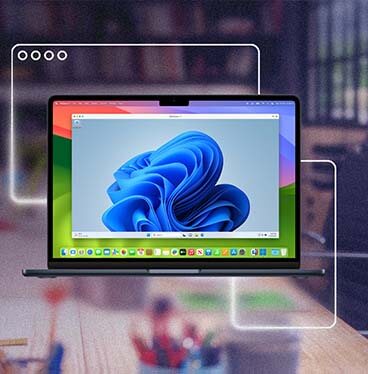
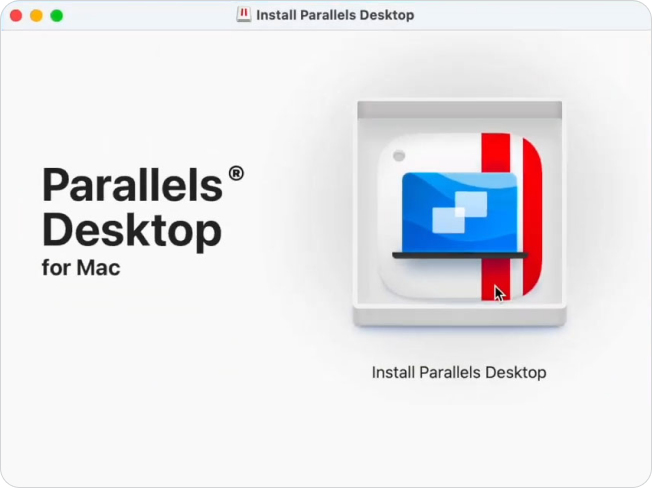
下載官方 Parallels Desktop 安裝程式並在 Mac 上執行 Windows,無需重新啟動。
Parallels Desktop 可讓您在支援的 Apple silicon 和基於 Intel 的 Mac 上開啟 Windows 應用程式以及 Mac 應用程式。從 14 天免費試用開始。
已經有許可證了嗎? 登入才能下載.
為什麼從 Parallels 下載而不是 torrent?
官方下載為您提供了您可以驗證的來源的 Parallels Desktop 的真實副本。
透過 torrent 網站或其他非官方來源共享的檔案可能已被更改。它們可能無法啟動、錯過產品更新或包含您不同意安裝的軟體。 Parallels 無法驗證或支援修改後的副本。
此頁面上提供的免費試用期為 14 天。它讓您有時間安裝 Parallels Desktop、設定虛擬機,並檢查您需要的 Windows 應用程式是否可以在 Mac 上運行。
直接透過 Parallels 線上商店購買的商品可能有資格在首次購買後 30 天內獲得全額退款。續訂和從其他零售商購買須遵守不同的條款。
哪個下載適合您的 Mac?
最新的安裝程式對大多數人來說是正確的選擇。它會偵測您的 Mac 硬體並安裝適當的 Parallels Desktop 版本。
| 下載 | 格式 | 推薦用於 |
| 最新Parallels Desktop自動安裝程序 | DMG | 大多數 Apple silicon Mac 用戶 |
| Parallels Desktop完整安裝鏡像 | DMG | 離線安裝、託管部署或有限的互聯網訪問 |
| Parallels Desktop 19-20(舊版) | DMG | 對於擁有 Parallels Desktop 19 或 20 授權的用戶 |
| Visual Studio Code 擴充 | 擴充 | 從 Visual Studio Code 管理虛擬機器的開發人員 |
| Parallels 開發營運服務 | 套餐 | 管理自動化虛擬機器工作流程的團隊 |
安裝之前,請查看目前的系統需求和支援的來賓作業系統。
連結:
Apple silicon 和 Intel Mac 支持
Parallels Desktop 同時支援基於 Apple silicon 和 Intel 的 Mac,但它們可以運行的作業系統並不總是相同。
Apple silicon Macs
Mac 計算機與 Apple silicon,包括 M1、M2、M3、M4 和 M5 晶片,運行基於 Arm 的客戶作業系統。對於 Windows,Parallels Desktop 支援 Windows 11 Pro 和 Windows 11 Enterprise 的 Arm 版本。 Arm上的Windows 11可以透過Microsoft的內建模擬運行許多x64和x86 Windows應用程式。某些依賴嵌套虛擬化或特定驅動程式的應用程式、遊戲、硬體配件和功能可能不受支援。
基於 Intel 的 Mac
Intel Mac 可以運行支援的 x86 版本的 Windows、Linux 和 macOS。可用選項取決於您的 Mac 型號、macOS 版本以及您安裝的 Parallels Desktop 版本。
連結: 查看支援的作業系統
在 Mac 上使用 Windows 可以做什麼?
許多人下載 Parallels Desktop 是因為他們需要的程式只適用於 Windows 或提供其 Mac 版本中缺少的功能。
常見用途包括:
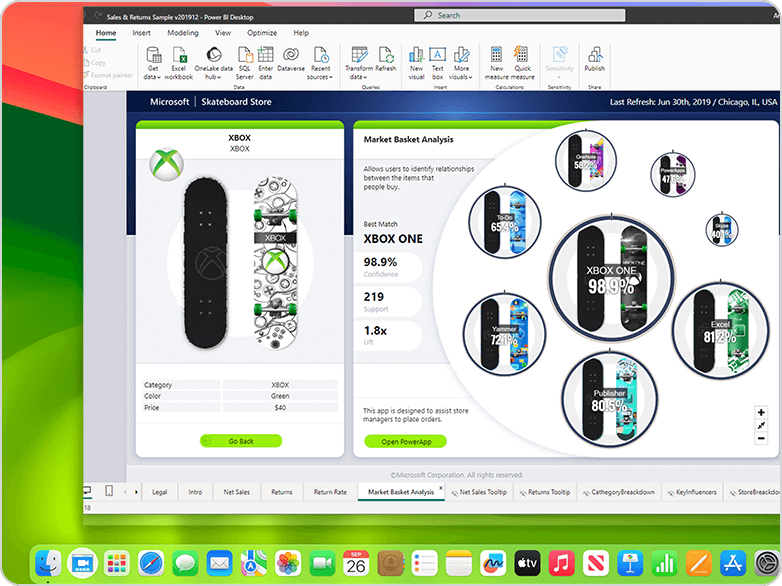
- 運行業務應用程序,例如 Microsoft Access、Visio、Project、 Power BI Desktop, 和 QuickBooks
- 使用基於 Windows 的工程、設計、GIS 和技術軟體
- 在 Windows 或 Linux 中測試網站、應用程式和服務
- 開啟舊檔案或使用專為 Windows 建置的公司軟體
- 運行第二個 macOS 或 Linux 環境 測試和開發
應用程式相容性取決於您的 Mac、客戶作業系統、應用程式的系統要求以及它使用的任何硬體或圖形功能。在依賴 Parallels Desktop 處理特定工作負載之前,請檢查應用程式供應商的要求。
並列使用 Windows 和 macOS
Parallels Desktop在macOS內部運行Windows,因此切換系統不需要重新啟動。
一致性模式可以隱藏 Windows 桌面並與 Mac 應用程式一起顯示支援的 Windows 應用程式。檔案、資料夾、剪貼簿內容和連接的裝置也可以在作業系統之間共用,具體取決於您的虛擬機器設定。
喜歡單獨的 Windows 工作區?請改為在視窗或全螢幕視圖中執行虛擬機器。
為什麼選擇Parallels Desktop?
有許多工具可以在 Mac 上運行 Windows 軟體。它們的運作方式並不相同。
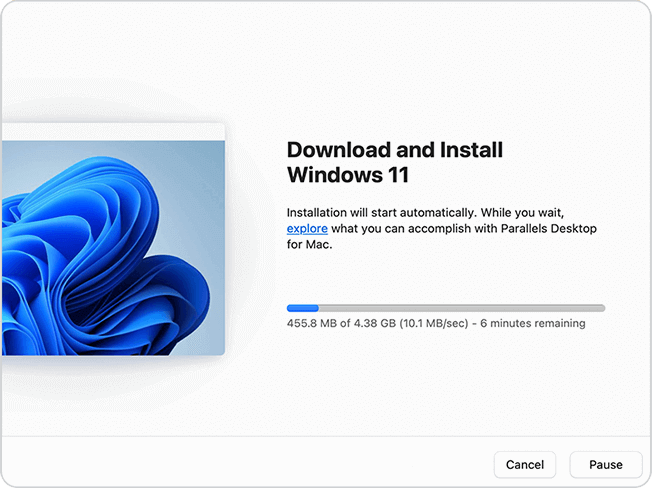
- 指導Windows 11安裝: Parallels Desktop 可在虛擬機器設定過程中下載並安裝 Windows 11。您也可以提供自己支援的安裝映像。
- Windows和macOS同時: 與雙啟動設定不同,Parallels Desktop 不需要您每次在作業系統之間切換時重新啟動 Mac。
- 與 macOS 整合: Windows 應用程式可以出現在 Mac Dock 中,並與支援的 macOS 資料夾、鍵盤快速鍵、剪貼簿功能和裝置一起使用。
- 支援 Apple silicon 和 Intel Mac: 目前版本支援相容的 Apple silicon Mac。Parallels Desktop 26 支援相容的 Intel Mac。可用的來賓作業系統因處理器和產品版本而異。
- 產品更新與支援: 訂閱者在訂閱保持活動狀態時會收到更新。可用的支援管道取決於購買的版本和支援政策。
Parallels Desktop 與其他選項相比如何
Boot Camp 僅在支援的基於 Intel 的 Mac 上可用。 Apple silicon Mac 不支援 Boot Camp。 Boot Camp重新啟動後直接在Mac上執行Windows。 Parallels Desktop使用虛擬機,讓Windows和macOS同時運作。
VMware Fusion 是Mac的另一個虛擬化產品。設定、支援的功能、許可、圖形功能和商業支援因產品和版本而異。根據您計劃運行的應用程式查看這兩種產品的當前文件。
UTM 是一個開源虛擬化和模擬工具。它可能適合喜歡手動配置虛擬機器的使用者。圖形支援、Windows 整合、設定和技術支援與 Parallels Desktop 不同。
CrossOver 使用相容層而不是運行完整的 Windows 虛擬機器。它可能適用於受支援的單一應用程序,但相容性因應用程式而異。 Parallels Desktop 運行支援的來賓作業系統,當您需要完整的 Windows 環境時,這非常有用。
包含在您的下載中
- 14 天免費試用: 購買前安裝 Parallels Desktop 並評估 14 天。需要 Parallels 帳號才能註冊並啟動試用版。
- 符合條件的購買的 30 天退貨期: 透過 Parallels 線上商店首次購買的商品可能會在 30 天內退貨。不包括續訂,並且透過其他商店購買的商品遵循該賣家的退貨政策。
- 支援選項: Parallels 提供產品文件、故障排除文章和客戶支援。可用的支援管道和回應期限取決於您的授權或訂閱。
- Parallels Toolbox: 符合資格的 Parallels Desktop 購買包括存取 Parallels Toolbox,這是用於常見 Mac 和 Windows 任務的實用程式集合。檢查所選版本和目前報價的可用性。
故障排除:下載失敗和安裝錯誤
下載無法開始
如果您使用的是 Safari,請檢查瀏覽器的下載權限並確保允許從 parallels.com 下載。打開 Safari > 設定 > 網站 > 下載 並驗證該網站沒有被封鎖。如果問題仍然存在,請嘗試使用其他瀏覽器下載安裝程式。
“Parallels Desktop打不開”
此訊息由 macOS Gatekeeper 產生。打開 系統設定 > 隱私 & 安全性,捲動到安全部分,選擇 無論如何打開 對於 Parallels Desktop。然後重新啟動安裝程式。
安裝停止或失敗
確保您的 Mac 至少有 10 GB 可用磁碟空間 在開始安裝之前。重新啟動 Mac,下載安裝程式的新副本,然後再試一次。避免在設定 Windows 或 Parallels Desktop 時中斷安裝。
Windows 11 下載需要很長時間
Windows 11安裝包有幾GB大小,因此下載時間取決於您的網路連線。為了獲得最佳體驗,請使用可靠的 Wi-Fi 或有線網絡,並在安裝過程中保持 Mac 連接到電源。
需要更多幫助嗎?
如果此處未涵蓋您的問題, 存取 Parallels Desktop 支援以取得故障排除文章、文件和即時支援選項.
常見問題
是的。您可以下載安裝程式並啟用 14 天免費試用版。試用後繼續使用需要有效的 Parallels Desktop 授權或訂閱。
是的。官方安裝程式可直接從此頁面取得。不需要種子。
不可以。 Parallels 無法驗證透過 Torrent 網站或其他非官方來源分發的副本的真實性或安全性。修改後的軟體可能無法激活,可能無法接收更新,並且可能包含不需要的或有害的程式碼。使用 parallels.com 的官方下載。
是的。目前版本支援相容的 Apple Silicon Mac。這些 Mac 運行基於 Arm 的來賓作業系統,包括 Arm 上受支援的 Windows 11 版本。下載前請檢查目前的系統需求,因為支援也取決於 Mac 上安裝的 macOS 版本。
是的。 Parallels Desktop 26 支援相容的基於 Intel 的 Mac。安裝程式和可用的來賓作業系統取決於您的 macOS 版本和硬體。
不可以。 Parallels Desktop 許可證僅啟動 Parallels Desktop。 Windows 是獨立的 Microsoft 產品。您可以在安裝過程中安裝 Windows 11,無需輸入產品金鑰,但需要有效的 Windows 授權才能啟動 Windows 並使用其所有功能。
Arm 上的 Windows 11。 Microsoft 授權 Arm 上的 Windows 11 Pro 和 Windows 11 Enterprise 與 Apple Silicon Mac 上的 Parallels Desktop 搭配使用。每個 Windows 執行個體都需要單獨的 Windows 授權。
是的。在安裝過程中,Parallels Desktop 可以從 Microsoft 下載 Windows 11 並建立虛擬機器。您也可以從相容的映像檔安裝 Windows。
不會。 Windows 在虛擬機器中執行,而 macOS 保持開啟。您無需重新啟動即可在 Mac 和 Windows 應用程式之間切換。
不。沒有任何虛擬化產品能夠保證與所有應用程式的兼容性。 Arm 上的 Windows 11 可以運行許多 Arm、x64 和 x86 應用程序,但由於驅動程式要求、圖形依賴性、反作弊系統、硬體整合或嵌套虛擬化要求,某些軟體可能無法運行。檢查軟體發行商的要求並使用免費試用版來測試重要的應用程式。
一些 Windows 遊戲可以在 Parallels Desktop 中運行,是的,但相容性有所不同。需要 DirectX 12、特定圖形功能、核心級反作弊軟體或不支援的硬體的遊戲可能無法運作。在購買特定遊戲之前,請查看經過測試的遊戲資訊和系統需求。
是的。 Microsoft 將指定的 Parallels Desktop 版本確定為授權解決方案,用於在受支援的 Apple Silicon Mac 上的虛擬環境中執行 Windows 11 Pro 和 Windows 11 Enterprise 的 Arm 版本。
是的。您必須建立或登入 Parallels 帳戶才能註冊並啟用 14 天試用版。
不是下載安裝程式。下載 Parallels Desktop 不需購買。
是的。再次下載安裝程式並登入您的 Parallels 帳戶。您可以使用有效的訂閱或授權金鑰來啟動相容版本。
來自平行線。擁有先前版本授權的客戶可以使用先前版本的下載連結或登入其 Parallels 帳戶來尋找可用的產品和授權資訊。
首先,檢查您的瀏覽器是否允許從 parallels.com 下載。如果問題仍然存在,請嘗試其他瀏覽器或下載全新的安裝程式。對於安裝錯誤,請確認您的 Mac 符合目前系統要求並具有足夠的可用儲存空間。 Parallels 支援提供了額外的故障排除說明。