

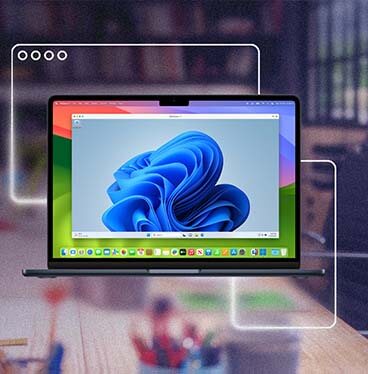



Mac 用の Parallels Desktop をダウンロード
公式 Parallels Desktop インストーラーをダウンロードし、再起動せずに Mac で Windows を実行します。
Parallels Desktop を使用すると、サポートされている Apple silicon および Intel ベースの Mac で、Mac アプリと一緒に Windows アプリケーションを開くことができます。 14 日間の無料トライアルから始めてください。
すでにライセンスをお持ちですか? ダウンロードするにはサインインしてください.
Parallels Desktopのダウンロードとインストール方法
 01
01
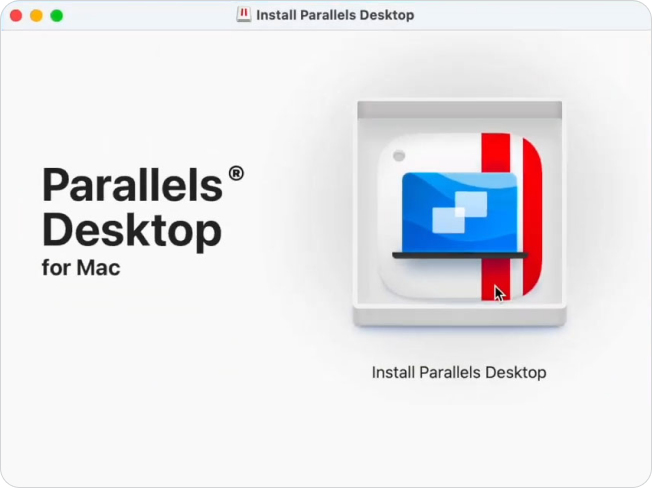
インストーラーをダウンロードする
parallels.com から Parallels Desktop を直接ダウンロードし、Mac でインストーラーを開きます。
 02
02
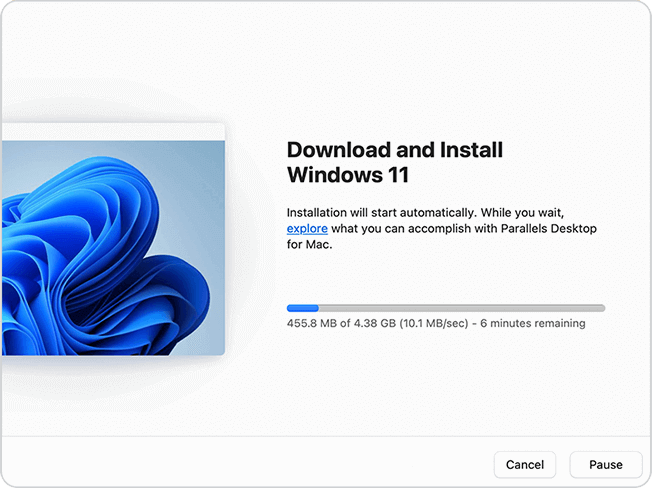
Windows または別のオペレーティング システムをインストールします
セットアップ手順に従って仮想マシンを作成します。 Parallels Desktop は、セットアップ中に Microsoft から Windows 11 を直接ダウンロードすることも、Windows、Linux、またはその他のサポートされているオペレーティング システムをイメージ ファイルからインストールすることもできます。
 03
03
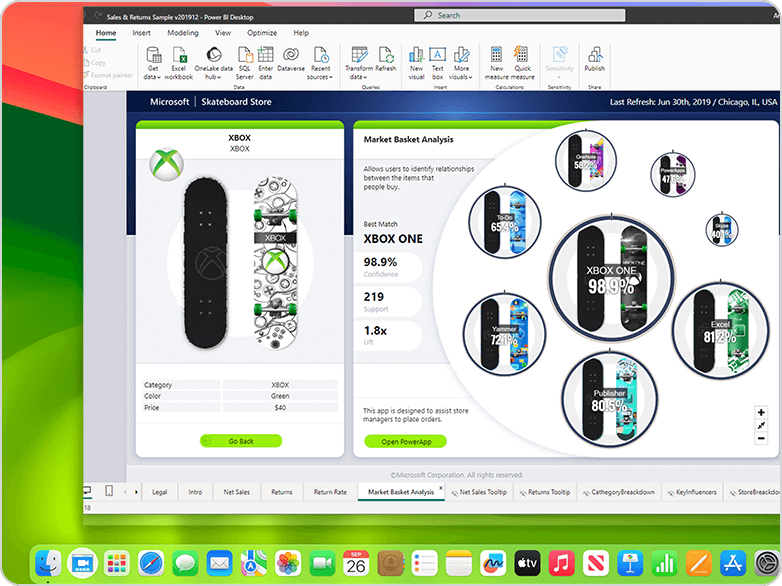
Windows アプリを開きます
Windows アプリケーション、高度な開発ツール、高性能仮想マシンにアクセスします。
シンプルになった仮想化のパワーを 14 日間無料で体験してください。
なぜ torrent ではなく Parallels からダウンロードするのでしょうか?
公式ダウンロードでは、検証可能なソースからの Parallels Desktop の本物のコピーが提供されます。
トレント サイトまたはその他の非公式ソースを通じて共有されたファイルは変更されている可能性があります。アクティベーションに失敗したり、製品のアップデートを見逃したり、インストールに同意していないソフトウェアが含まれている可能性があります。 Parallels は、変更されたコピーを検証またはサポートできません。
このページで利用できる無料トライアルは 14 日間有効です。これにより、Parallels Desktop をインストールし、仮想マシンをセットアップし、必要な Windows アプリケーションが Mac で動作するかどうかを確認する時間が得られます。
Parallels オンライン ストアから直接購入した場合は、最初の購入から 30 日以内であれば全額返金を受けることができます。更新および他の小売店からの購入には、異なる条件が適用されます。
あなたの Mac にはどのダウンロードが適していますか?
ほとんどの人にとって、最新のインストーラーが正しい選択です。 Mac ハードウェアを検出し、適切な Parallels Desktop ビルドをインストールします。
| ダウンロード | フォーマット | こんな方におすすめ |
| 最新のParallels Desktop自動インストーラー | DMG | ほとんどの Apple silicon Mac ユーザー |
| Parallels Desktop の完全なインストール イメージ | DMG | オフライン インストール、管理された展開、または制限されたインターネット アクセス |
| Parallels Desktop 19-20 (レガシー バージョン) | DMG | Parallels Desktop 19 または 20 ライセンスを持つユーザーの場合 |
| Visual Studio Code 拡張子 | 延長 | Visual Studio Code から仮想マシンを管理する開発者 |
| Parallels DevOps サービス | パッケージ | 自動化された仮想マシンのワークフローを管理するチーム |
インストールする前に、現在のシステム要件とサポートされているゲスト オペレーティング システムを確認してください。
リンク:
Apple silicon および Intel Mac のサポート
Parallels Desktop は、Apple silicon ベースと Intel ベースの Mac の両方をサポートしますが、実行できるオペレーティング システムは常に同じであるとは限りません。
Apple silicon Mac
Apple silicon を搭載した Mac コンピューター (以下を含む) M1、M2、M3、M4、M5 チップでは、Arm ベースのゲスト オペレーティング システムを実行します。 Windows の場合、Parallels Desktop は、Windows 11 Pro および Windows 11 Enterprise の Arm バージョンをサポートします。 Arm 上の Windows 11 は、Microsoft の組み込みエミュレーションを通じて、多くの x64 および x86 Windows アプリケーションを実行できます。ネストされた仮想化または特定のドライバーに依存する一部のアプリケーション、ゲーム、ハードウェア アクセサリ、および機能はサポートされない場合があります。
Intel ベースの Mac
Intel Mac は、サポートされている x86 バージョンの Windows、Linux、および macOS を実行できます。利用可能なオプションは、Mac モデル、macOS バージョン、およびインストールする Parallels Desktop リリースによって異なります。
リンク: サポートされているオペレーティング システムを表示する
Mac で Windows を使用すると何ができますか?
多くの人が Parallels Desktop をダウンロードするのは、必要なプログラムが Windows でのみ利用可能であるか、Mac バージョンにはない機能が提供されているためです。
一般的な用途には次のようなものがあります。
- などのビジネス アプリケーションの実行 Microsoft Access、Visio、Project、 Power BI Desktop、そして QuickBooks
- Windows ベースのエンジニアリング、設計、GIS、および技術ソフトウェアの使用
- Windows または Linux での Web サイト、アプリケーション、サービスのテスト
- 古いファイルを開くか、Windows 用に構築された会社のソフトウェアを使用する
- 2 番目の macOS または Linux 環境を実行する テストと開発
アプリケーションの互換性は、Mac、ゲスト オペレーティング システム、アプリケーションのシステム要件、および使用するハードウェアまたはグラフィック機能によって異なります。特定のワークロードに対して Parallels Desktop に依存する前に、アプリケーション ベンダーの要件を確認してください。
Windows と macOS を並べて使用します
Parallels Desktop は macOS 内で Windows を実行するため、システムの切り替えに再起動は必要ありません。
コヒーレンス モードでは、Windows デスクトップを非表示にし、サポートされている Windows アプリケーションを Mac アプリケーションと並べて表示できます。仮想マシンの設定に応じて、ファイル、フォルダー、クリップボードの内容、接続されたデバイスをオペレーティング システム間で共有することもできます。
別の Windows ワークスペースをご希望ですか?代わりに、仮想マシンをウィンドウまたは全画面表示で実行します。
Parallels Desktop を選ぶ理由?
いくつかのツールは、Mac 上で Windows ソフトウェアを実行できます。それらはすべて同じように機能するわけではありません。
- ガイド付き Windows 11 インストール: Parallels Desktop は、仮想マシンのセットアップ中に Windows 11 をダウンロードしてインストールできます。サポートされている独自のインストール イメージを提供することもできます。
- Windows と macOS を同時に: デュアルブート設定とは異なり、Parallels Desktop では、オペレーティング システムを切り替えるたびに Mac を再起動する必要がありません。
- macOS との統合: Windows アプリケーションは、Mac Dock に表示され、サポートされている macOS フォルダー、キーボード ショートカット、クリップボード機能、およびデバイスで動作します。
- Apple silicon および Intel Mac のサポート: 現在のリリースでは、互換性のある Apple silicon Mac がサポートされています。Parallels Desktop 26 は、互換性のある Intel ベースの Mac をサポートしています。利用可能なゲスト オペレーティング システムは、プロセッサと製品バージョンによって異なります。
- 製品のアップデートとサポート: サブスクリプションは、サブスクリプションがアクティブなままである間、更新を受け取ります。利用可能なサポート チャネルは、購入したエディションとサポート ポリシーによって異なります。
Parallels Desktop と他のオプションとの比較
Boot Camp は、サポートされている Intel ベースの Mac でのみ使用できます。 Apple silicon Mac は、Boot Camp をサポートしません。 Boot Camp は、再起動後に Mac 上で Windows を直接実行します。 Parallels Desktop は仮想マシンを使用するため、Windows と macOS を同時に実行できます。
VMware Fusion は、Mac の別の仮想化製品です。セットアップ、サポートされる機能、ライセンス、グラフィックス機能、および商用サポートは、製品とバージョンによって異なります。実行する予定のアプリケーションに照らして、両方の製品の現在のドキュメントを確認してください。
UTM は、オープンソースの仮想化およびエミュレーション ツールです。仮想マシンを手動で構成することに慣れているユーザーに適している可能性があります。グラフィック サポート、Windows の統合、セットアップ、およびテクニカル サポートは、Parallels Desktop とは異なります。
CrossOver 完全な Windows 仮想マシンを実行するのではなく、互換性レイヤーを使用します。サポートされている個々のアプリケーションではうまく機能する可能性がありますが、互換性はアプリによって異なります。 Parallels Desktop は、サポートされているゲスト オペレーティング システムを実行します。これは、完全な Windows 環境が必要な場合に役立ちます。
ダウンロードに含まれています
- 14 日間の無料トライアル: Parallels Desktop をインストールし、購入前に 14 日間評価してください。試用版を登録してアクティブ化するには、Parallels アカウントが必要です。
- 対象となる購入品の 30 日間の返品期間: Parallels オンライン ストアを通じて行われた最初の購入は、30 日以内であれば返品できます。更新は除外され、別のストアを通じて購入された場合は、その販売者の返品ポリシーに従います。
- サポートオプション: Parallels は、製品ドキュメント、トラブルシューティング記事、およびカスタマー サポートを提供します。利用可能なサポート チャネルと応答期間は、ライセンスまたはサブスクリプションによって異なります。
- Parallels Toolbox: 対象となる Parallels Desktop の購入には、一般的な Mac および Windows タスク用のユーティリティのコレクションである Parallels Toolbox へのアクセスが含まれます。選択したエディションと現在のオファーで利用可能かどうかを確認してください。
トラブルシューティング: ダウンロードの失敗とインストール エラー
ダウンロードが始まらない
Safari を使用している場合は、ブラウザのダウンロード許可を確認し、parallels.com からのダウンロードが許可されていることを確認してください。開く Safari > 設定 > ウェブサイト > ダウンロード サイトがブロックされていないことを確認します。問題が解決しない場合は、別のブラウザでインストーラーをダウンロードしてみてください。
「Parallels Desktopを開けません」
このメッセージは、macOS ゲートキーパーによって生成されます。開く システム設定 > プライバシー & セキュリティ、セキュリティセクションまでスクロールし、選択します とにかく開く Parallels Desktopの場合。次に、インストーラーを再起動します。
インストールが停止または失敗する
Mac に少なくとも 10 GB の容量があることを確認してください。 空きディスク容量 インストールを開始する前に。 Mac を再起動し、インストーラーの新しいコピーをダウンロードして、もう一度試してください。 Windows または Parallels Desktop の構成中にインストールを中断しないでください。
Windows 11のダウンロードに時間がかかります
Windows 11 インストール パッケージのサイズは数ギガバイトであるため、ダウンロード時間はインターネット接続によって異なります。最高のエクスペリエンスを得るには、信頼性の高い Wi-Fi または有線ネットワークを使用し、インストール中は Mac を電源に接続したままにしてください。
さらに助けが必要ですか?
問題がここでカバーされていない場合は、 トラブルシューティングの記事、ドキュメント、ライブ サポート オプションについては、Parallels Desktop サポートにアクセスしてください。.
よくある質問
はい。インストーラーをダウンロードして、14 日間の無料試用版をアクティブ化できます。試用期間後に引き続き使用するには、有効な Parallels Desktop ライセンスまたはサブスクリプションが必要です。
はい。公式インストーラーはこのページから直接入手できます。トレントは必要ありません。
いいえ、Parallels は、トレント サイトやその他の非公式ソースを通じて配布されたコピーの信頼性や安全性を検証できません。変更されたソフトウェアはアクティベーションに失敗したり、アップデートを受信できなかったり、不要なコードや有害なコードが含まれている可能性があります。 parallels.com からの公式ダウンロードを使用してください。
はい。現在のバージョンは、互換性のある Apple Silicon Mac をサポートしています。これらの Mac は、Arm 上の Windows 11 のサポートされているエディションを含む、Arm ベースのゲスト オペレーティング システムを実行します。サポートは Mac にインストールされている macOS のバージョンにも依存するため、ダウンロードする前に現在のシステム要件を確認してください。
はい。 Parallels Desktop 26 は、互換性のある Intel ベースの Mac をサポートします。インストーラーと利用可能なゲスト オペレーティング システムは、macOS のバージョンとハードウェアによって異なります。
いいえ。Parallels Desktop ライセンスは Parallels Desktop のみをアクティブ化します。 Windows は別の Microsoft 製品です。セットアップ中にプロダクト キーを入力せずに Windows 11 をインストールできますが、Windows をライセンス認証してすべての機能を使用するには、有効な Windows ライセンスが必要です。
Arm 上の Windows 11。 Microsoft は、Apple Silicon Mac 上の Parallels Desktop での Arm 上の Windows 11 Pro および Windows 11 Enterprise の使用を承認しています。 Windows インスタンスごとに個別の Windows ライセンスが必要です。
はい。セットアップ中に、Parallels Desktop は Microsoft から Windows 11 をダウンロードし、仮想マシンを作成できます。互換性のあるイメージ ファイルから Windows をインストールすることもできます。
いいえ。Windows は仮想マシン内で実行されますが、macOS は開いたままになります。再起動せずに Mac アプリケーションと Windows アプリケーション間を移動できます。
いいえ。すべてのアプリケーションとの互換性を保証できる仮想化製品はありません。 Arm 上の Windows 11 は、多くの Arm、x64、x86 アプリケーションを実行できますが、ドライバー要件、グラフィックスの依存関係、チート対策システム、ハードウェア統合、またはネストされた仮想化要件により、一部のソフトウェアが動作しない可能性があります。ソフトウェア発行者の要件を確認し、無料トライアルを使用して重要なアプリケーションをテストしてください。
一部の Windows ゲームは Parallels Desktop で実行できますが、互換性は異なります。 DirectX 12、特定のグラフィック機能、カーネル レベルのチート対策ソフトウェア、またはサポートされていないハードウェアを必要とするゲームは動作しない可能性があります。特定のタイトルを購入する前に、テスト済みのゲーム情報とシステム要件を確認してください。
はい。 Microsoft は、指定された Parallels Desktop バージョンを、サポートされている Apple Silicon Mac 上の仮想環境で Windows 11 Pro および Windows 11 Enterprise の Arm バージョンを実行するための承認されたソリューションとして識別します。
はい。 14 日間の試用版を登録してアクティブ化するには、Parallels アカウントを作成するか、Parallels アカウントにサインインする必要があります。
インストーラーをダウンロードしないでください。 Parallels Desktop のダウンロードには購入の必要はありません。
はい。インストーラーを再度ダウンロードし、Parallels アカウントにサインインします。有効なサブスクリプション キーまたはライセンス キーを使用して、互換性のあるバージョンをアクティブ化できます。
パラレルスより。以前のリリースのライセンスをお持ちのお客様は、以前のバージョンのダウンロード リンクを使用するか、Parallels アカウントにサインインして、利用可能な製品とライセンス情報を見つけることができます。
まず、お使いのブラウザが parallels.com からのダウンロードを許可しているかどうかを確認してください。問題が解決しない場合は、別のブラウザを試すか、新しいインストーラーをダウンロードしてください。インストール エラーが発生した場合は、Mac が現在のシステム要件を満たしていること、および利用可能なストレージが十分にあることを確認してください。 Parallels サポートでは、追加のトラブルシューティング手順を提供します。